Bạn cần khôi phục dữ liệu bị xóa hoặc quản lý phân vùng ổ cứng hiệu quả? DiskGenius là công cụ mạnh mẽ hỗ trợ cả hai tác vụ này chỉ trong vài bước đơn giản. Trong bài viết này, chúng tôi sẽ chia sẻ hướng dẫn sử dụng DiskGenius chi tiết, dễ hiểu. Giúp bạn khôi phục tập tin, chỉnh sửa phân vùng, sao lưu hệ thống và tạo USB boot một cách an toàn, nhanh chóng.
Diskgenius là gì?
DiskGenius là một phần mềm chuyên sâu và toàn diện, được thiết kế nhằm hỗ trợ người dùng trong việc quản lý ổ cứng, phân vùng cũng như khôi phục dữ liệu một cách hiệu quả và an toàn. Đây là công cụ lý tưởng không chỉ dành cho người dùng cá nhân mà còn phù hợp với các kỹ thuật viên chuyên nghiệp, quản trị hệ thống hoặc các doanh nghiệp có nhu cầu xử lý dữ liệu phức tạp.
Phần mềm cho phép khôi phục các tệp tin đã bị xóa hoặc mất do định dạng nhầm, lỗi hệ thống hay virus tấn công, đồng thời hỗ trợ phục hồi phân vùng bị xóa hoặc không thể truy cập. Hiện nay, Diskgenius Professional bản mới nhất đang cung cấp các tính năng sau:
- Khôi phục dữ liệu bị xóa, bị format hoặc từ các phân vùng bị mất nhanh chóng và hiệu quả
- Quản lý phân vùng: tạo mới, chia nhỏ, gộp, định dạng, ẩn/hiện, đổi tên phân vùng dễ dàng
- Sao lưu và phục hồi hệ thống Windows, hỗ trợ tạo bản ghost và phục hồi nhanh khi hệ điều hành gặp sự cố
- Tạo USB boot cứu hộ (WinPE) để sử dụng khi máy tính không thể khởi động bình thường
- Làm việc với đĩa ảo như VMware, VirtualBox, file ảnh đĩa .vhd, .img…
- Chuyển đổi định dạng ổ đĩa giữa MBR và GPT mà không làm mất dữ liệu
- Hỗ trợ nhiều định dạng hệ thống tệp: FAT12, FAT16, FAT32, NTFS, exFAT, EXT (Linux)
Hướng dẫn tải và cài đặt DiskGenius

Bước 1: Tải xuống và cài đặt phần mềm phục hồi định dạng DiskGenius miễn phí trên máy tính của bạn.
Bước 2: Chọn ổ đĩa đã bị định dạng, sau đó nhấn vào nút “Phục hồi tệp” và tiếp tục nhấn “Bắt đầu”.
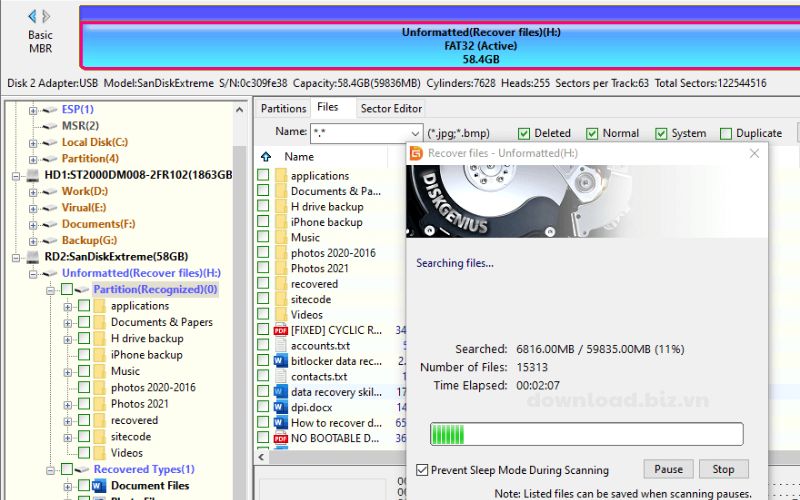
Bước 3: Đợi quá trình quét hoàn tất.
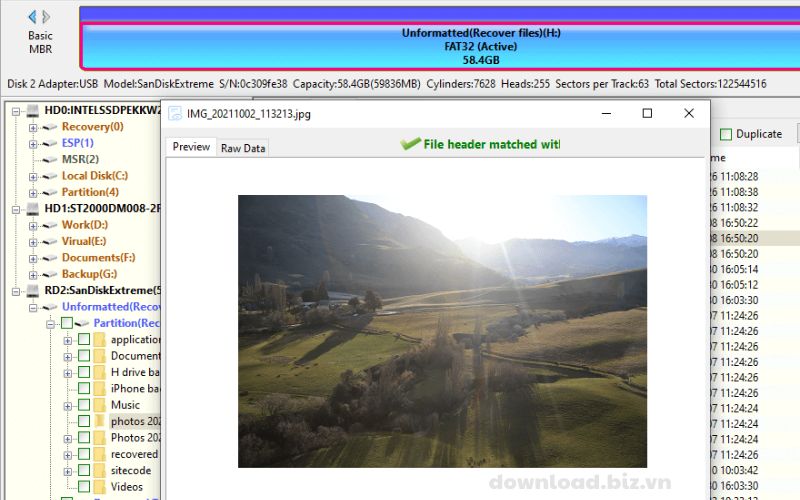
Bước 4: Xem trước các tệp bị mất để kiểm tra khả năng khôi phục.
Bước 5: Chọn tệp hoặc thư mục cần khôi phục, nhấp chuột phải và chọn “Sao chép đến”.
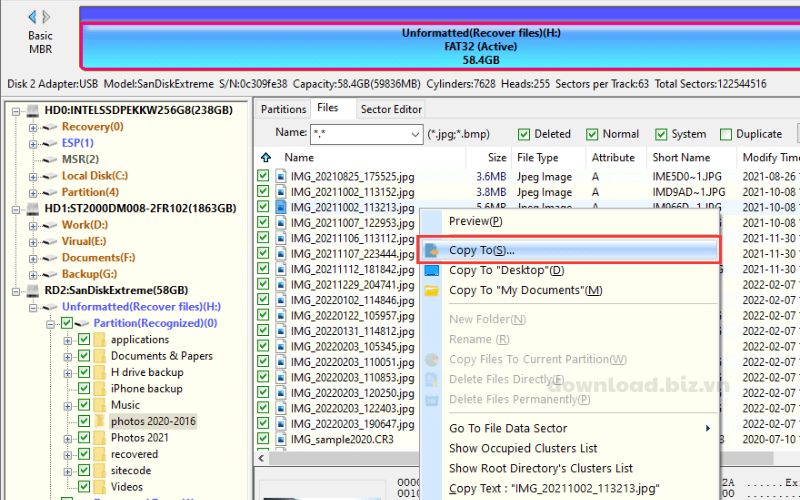
Tiếp theo, bạn chỉ cần chọn vị trí lưu trữ cho các tệp đã phục hồi.
Trên đây là cách hướng dẫn sử dụng DiskGenius chi tiết, giúp bạn dễ dàng quản lý phân vùng và khôi phục dữ liệu một cách hiệu quả. Với những bước đơn giản, bạn có thể tận dụng tối đa các tính năng mạnh mẽ của phần mềm để bảo vệ và xử lý ổ cứng của mình.
Hướng dẫn sử dụng Diskgenius
Diskgenius full là một phần mềm mạnh mẽ hỗ trợ người dùng quản lý ổ đĩa, phân vùng, sao lưu. Và đặc biệt là khôi phục dữ liệu bị mất. Với giao diện thân thiện và nhiều tính năng chuyên sâu. DiskGenius phù hợp cho cả người dùng phổ thông lẫn kỹ thuật viên.Diskgenius free edition download sẽ thực hiện cả hai phương pháp quét: quét nhanh và quét sâu nhằm tìm kiếm càng nhiều tệp bị mất càng tốt. Thời gian quét có thể kéo dài nếu dung lượng ổ đĩa lớn hoặc tốc độ đọc chậm. Tuy nhiên, bạn không cần chờ đến khi quét xong toàn bộ nếu những tệp cần phục hồi đã được hiển thị trong danh sách.
Hướng dẫn sử dụng Diskgenius khôi phục dữ liệu
Bước 1: Chọn phân vùng hoặc ổ đĩa cần khôi phục
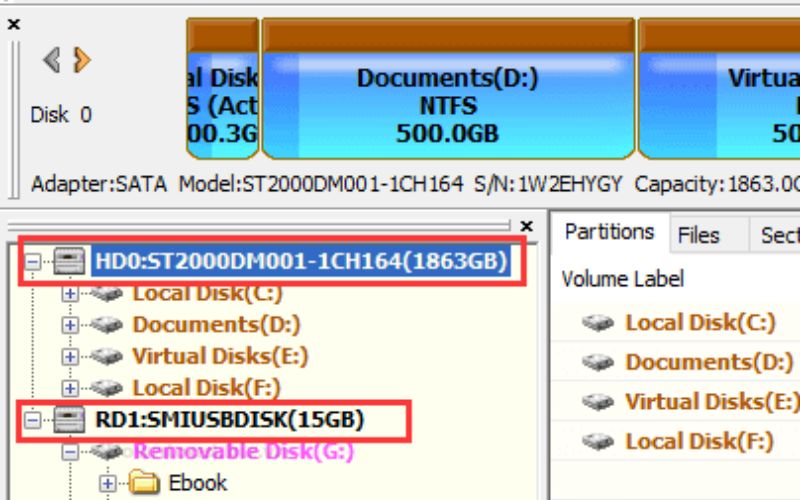
DiskGenius crack hiển thị tất cả ổ đĩa và phân vùng kèm thông tin chi tiết như hệ thống tệp, cụm, ID ổ đĩa, thông tin SMART… Giúp bạn dễ dàng xác định vị trí phân vùng chứa dữ liệu mất. Chuột phải vào phân vùng hoặc ổ đĩa → chọn “Khôi phục Tệp Đã Mất” để bắt đầu.
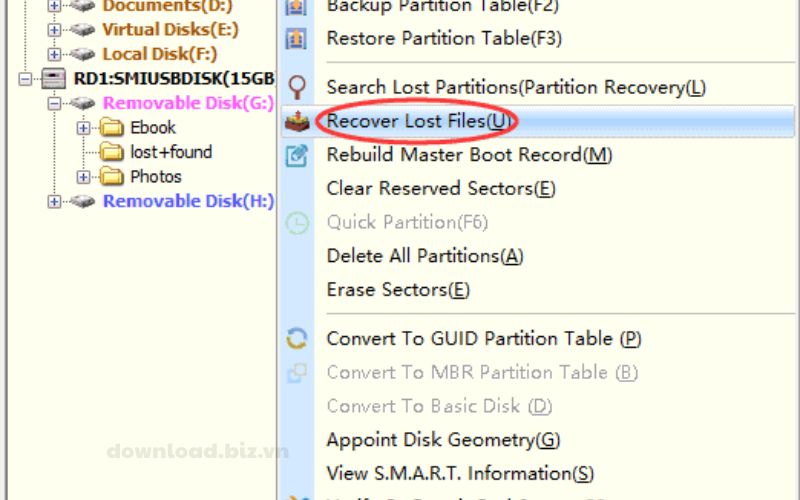
Bước 2: Quét toàn bộ ổ đĩa nếu không biết phân vùng chứa dữ liệu
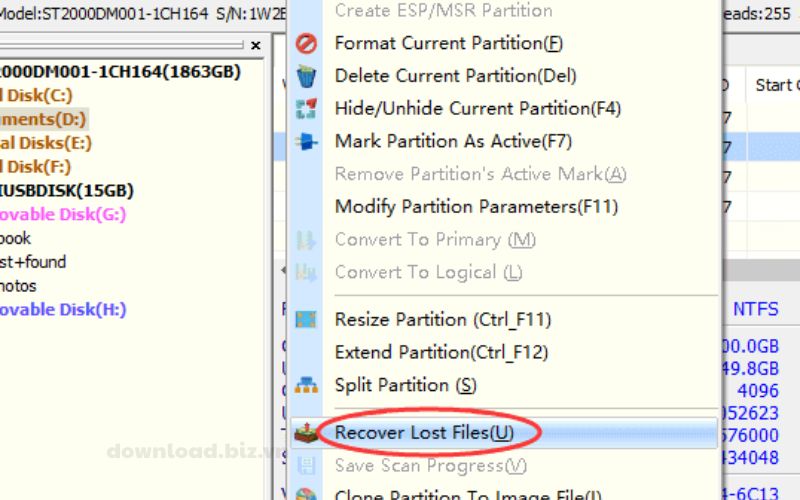
Nếu phân vùng bị mất hoặc bị phân vùng lại, chọn chuột phải vào ổ đĩa trong cây phân vùng → chọn “Khôi phục Tệp Đã Mất” để quét toàn bộ ổ đĩa, tìm dữ liệu bị mất.
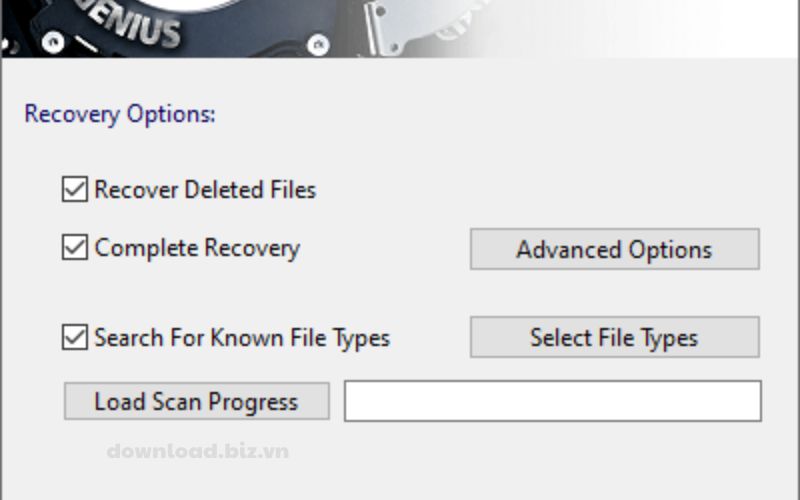
Bước 3: Chọn phương pháp quét phù hợp
DiskGenius cung cấp 3 chế độ quét:
- Khôi phục tệp đã xóa: Quét nhanh, phù hợp khi dữ liệu mới bị xóa.
- Khôi phục hoàn toàn: Quét sâu, tìm nhiều dữ liệu hơn, mất nhiều thời gian hơn.
- Tìm kiếm các loại tệp đã biết: Quét theo từng sector, nhận dạng theo loại file. Phù hợp khi phân vùng bị hỏng nặng hoặc dữ liệu bị ghi đè một phần.
Bước 4: Tùy chỉnh loại tệp cần phục hồi
Bạn có thể chọn loại tệp muốn khôi phục để tăng tốc quá trình quét và giảm kết quả thừa. DiskGenius hỗ trợ hàng trăm loại tệp phổ biến. Chỉ cần tích chọn loại cần thiết trước khi bắt đầu quét.
Hướng dẫn phân vùng ổ cứng bằng Diskgenius
Chức năng Phân vùng Nhanh cho phép bạn nhanh chóng phân vùng hoặc phân vùng lại ổ cứng với vài thao tác đơn giản. Nếu không thay đổi các cài đặt mặc định như số lượng, kích thước, loại hay nhãn phân vùng. Chỉ cần mở cửa sổ Phân vùng Nhanh và nhấn OK, DiskGenius sẽ tự động phân vùng và định dạng ổ đĩa.
Bước 1: Mở chức năng Phân vùng Nhanh
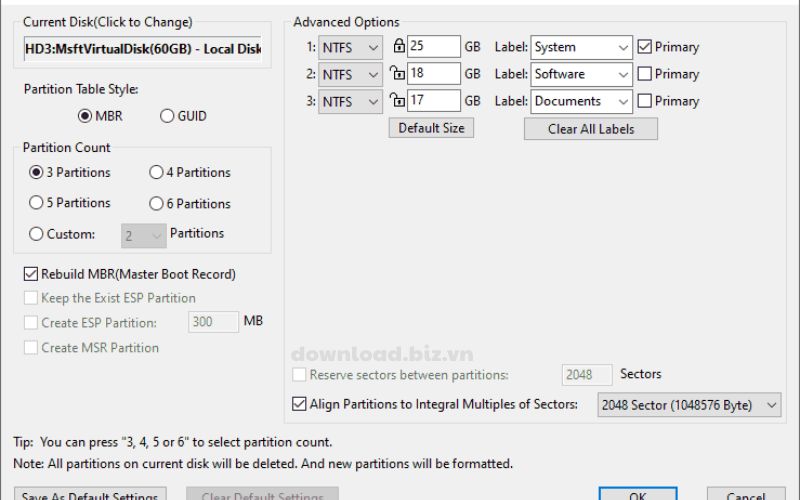
Chọn ổ đĩa muốn phân vùng, sDiskGenius là một phần mềm chuyên sâu và toàn diện, được thiết kế nhằm hỗ trợ người dùng trong việc quản lý ổ cứng, phân vùng cũng như khôi phục dữ liệu một cách hiệu quả và an toàn.
Đây là công cụ lý tưởng không chỉ dành cho người dùng cá nhân mà còn phù hợp với các kỹ thuật viên chuyên nghiệp. Dùng để quản trị hệ thống hoặc các doanh nghiệp có nhu cầu xử lý dữ liệu phức tạp. Sau đó nhấn nút Phân vùng Nhanh hoặc phím F6 để mở cửa sổ phân vùng nhanh.
Bước 2: Thiết lập và xác nhận phân vùng
Phiên bản miễn phí của phần mềm chỉ cung cấp một số chức năng cơ bản để người dùng trải nghiệm. Cài đặt bảng phân vùng, số lượng, kích thước và nhãn phân vùng theo ý muốn rồi nhấn OK. Nếu ổ đĩa có phân vùng cũ, chọn Có để xóa toàn bộ phân vùng hiện tại và tiếp tục phân vùng mới. DiskGenius key sẽ tự động phân vùng và định dạng ổ đĩa.
Tổng kết
DiskGenius là một công cụ quản lý ổ cứng và khôi phục dữ liệu mạnh mẽ, linh hoạt. Phù hợp cho cả người mới bắt đầu và kỹ thuật viên chuyên nghiệp. Nhờ giao diện đơn giản và các tính năng khôi phục đa dạng. Từ khôi phục file đã xóa đến quét sâu toàn bộ ổ đĩa, DiskGenius giúp bạn lấy lại dữ liệu một cách hiệu quả. Với hướng dẫn sử dụng DiskGenius, bạn sẽ nhanh chóng làm chủ công cụ này. Bên cạnh đó, chức năng phân vùng nhanh còn giúp việc quản lý ổ cứng trở nên dễ dàng và tiết kiệm thời gian hơn.
Nếu bạn đang tìm một giải pháp toàn diện để bảo vệ và phục hồi dữ liệu hoặc tối ưu hóa không gian lưu trữ. DiskGenius chắc chắn là lựa chọn đáng cân nhắc.